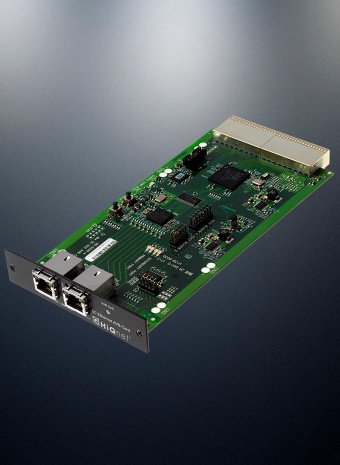

















Сетевой адаптер является ключевым компонентом, связывающим компьютер с миром онлайн. Он служит своего рода мостом, позволяющим ПК общаться с другими устройствами в сети, будь то локальная сеть, глобальная сеть интернет или частная сеть интранет. Карта NIC — это более точное название, подчеркивающее главную функцию адаптера: управление сетевым интерфейсом.
Основные функции сетевого адаптера:
- Кодирование, декодирование данных. Устройство отвечает за преобразование цифровых данных в электрические сигналы (кодирование) при отправке по кабелю и, наоборот, преобразование электросигналов в цифровую информацию (декодирование) при получении.
- Управление передачей данных. Контролирует передачу данных между различными устройствами в сети, распределяя доступ к каналу связи и предотвращая коллизии (одновременные передачи данных, которые могут вызвать ошибки).
- Фильтрация пакетов данных. Проверяет полученные данные на соответствие адресам вашего компьютера, отбрасывая ненужные пакеты и пропуская только предназначенные для вашего устройства.
Функционирование NIC можно представить как двусторонний процесс, когда информация приходит по сетевому кабелю, адаптер "перехватывает" ее и преобразует в формат, понятный процессору ПК. При отправке данных с компьютера сетевой адаптер преобразует их в формат, подходящий для передачи по сети.
Конструктивные особенности NIC.
Существует два основных типа сетевых адаптеров:
Внутренний представляет собой компактную плату, устанавливаемую в специальный слот на материнке, с несколькими ключевыми элементами, обеспечивающими его функциональность:
- Контроллер. Микропроцессор, управляющий работой адаптера. Обрабатывает данные, поступающие от компьютера и передающиеся по сети, а также координирует взаимодействие с другими компонентами.
- Порт. Разъем, к которому подключается кабель Ethernet. Кабель может быть прямым (патч-кордом) или перекрестным, в зависимости от типа подключения.
- Индикаторы. Небольшие светодиоды, сигнализирующие о работе адаптера и статусе соединения. Обычно мигают при передаче данных и светятся постоянно при установленном соединении.
- Разъем ROM. Внутренний разъем для загрузки ПО, управляющего работой адаптера.
- Интерфейс шины. Специальный разъем, обеспечивающий подключение к материнской плате.
Внешний адаптер — более универсальное устройство, подключаемое к компьютеру с помощью USB-порта, штекера или внешнего разъема PCMCIA, LPT. Внешние адаптеры, как правило, более компактны и удобны для переноски. В них также присутствуют ключевые компоненты, характерные для внутренних адаптеров.
Внешние адаптеры.
Представляют собой отдельное устройство, подключаемое к компьютеру через USB-порт или разъем PCMCIA. Являются удобным решением в случаях, когда встроенная сетевая карта не справляется с требуемой скоростью или работает нестабильно.
Преимущества внешних адаптеров:
- Легкость подключения. Не требуется устанавливать адаптер в корпус ПК или ноутбука, достаточно просто подключить его через USB-порт.
- Моментальная настройка. Драйверы для современных ОС почти всегда устанавливаются автоматически.
- Увеличение скорости интернет-соединения. Если встроенный адаптер не обеспечивает необходимую скорость, внешнее устройство может быть решением.
- Подключение к Wi-Fi-сети на старых компьютерах. Если ПК не оснащен встроенным Wi-Fi-модулем, внешний адаптер позволит подключиться к беспроводной сети.
- Создание резервного канала связи. пригодится в случае, если основной сетевой адаптер выходит из строя.
Внутренние адаптеры.
Представляют собой плату, которая устанавливается в слот PCIe на материнской плате. Используются преимущественно на настольных компьютерах, так как их установка в ноутбук затруднена.
Особенности внутренних адаптеров:
- Интеграция с материнкой. Внутренние адаптеры часто бывают интегрированы с системной платой, поэтому их поломка может привести к повреждению самой платы.
- Сложности в установке и замене. Выполнение этих работ может потребовать определенных технических навыков или обращения к специалистам.
- Дополнительные возможности. Некоторые модели оснащены антенной, что дает возможность увеличить радиус действия.
- Обеспечение высокоскоростного интернет-соединения. Как правило, обеспечивают более высокую скорость, чем внешние.
Внутренние адаптеры используются для подключения к локальным сетям, например, в офисах или учебных заведениях, часто могут поддерживать специализированные сетевые протоколы, недоступные для внешних адаптеров.
Виртуальные адаптеры.
Это не физическое устройство, а программный интерфейс, реализованный в ОС компьютера. Они не могут напрямую подключиться к интернету, но обеспечивают взаимодействие между виртуальными средами или создают дополнительные интерфейсы.
Особенности виртуальных адаптеров:
- Работа в виртуальных средах. Функционируют в таких системах, как VirtualBox, VMware Workstation, Hyper-V и другие.
- Создание виртуальных сетей. Позволяют создавать виртуальные сети, в которых могут взаимодействовать несколько виртуальных машин.
- Использование в тестировании и разработке. Широко используются для тестирования и разработки сетевых приложений.
Виртуальные адаптеры дают возможность создать изолированную сеть для виртуальных машин, которая не будет доступна внешним устройствам, а также могут использоваться, например, для разделения трафика.
Типы адаптеров:
- Проводные. Классический вариант, который использует физический кабель для передачи данных. Самый распространенный тип — Ethernet, использующий витую пару. Также существуют оптические адаптеры, работающие с оптоволоконным кабелем. Оптоволоконные адаптеры обеспечивают высокую скорость передачи данных и устойчивость к помехам, что делает их идеальным выбором для крупных сетей и ЦОДов.
- Беспроводные. Эти адаптеры оснащены встроенными антеннами и используют радиоволны для подключения к беспроводной сети. Существует множество стандартов беспроводных сетей — от устаревших 802.11b/g до современных 802.11ac/ax, обеспечивающих высокую скорость передачи данных.
Типы используемых шин:
- ISA. Самый старый стандарт шины, появившийся в 1981 году. ISA характеризуется низкой скоростью — до 9 Мбит/с. В настоящее время этот стандарт практически не используется.
- PCI. Долгое время был стандартом для подключения устройств к материнской плате компьютера. PCI характеризуются более высокой скоростью, чем ISA, однако и он уступил место более современным решениям.
- PCI-X. Улучшенная версия PCI, предназначенная для высокопроизводительных серверов.
- PCIe. Самый современный стандарт, который используется как в ПК, так и в серверах. PCIe обеспечивает высокую пропускную способность.
- USB. Стандарт внешней шины, используемый для подключения периферийных устройств.
Типы используемых портов:
- Оптический. Используется с оптико-волоконным кабелем, обеспечивает высокую скорость и устойчивость к помехам.
- AUI. Применяется с коаксиальным кабелем. Этот стандарт практически не используется в современных компьютерах.
- BNC. Также редко встречается в новых системах.
- RJ-45. Самый распространенный тип порта, работает вместе с витой парой. RJ-45 порт обеспечивает гибкость и доступность.
Скорость передачи данных.
Для сетей TAN или домашнего использования может варьироваться от 10 до 100 Мбит/с, для сетей среднего размера достигает 1 Гбит/с, для крупных компаний и ЦОДов может превышать 10 Гбит/с.
Инструкция по подключению адаптеров.
Процесс может показаться простым, но требует определенных знаний и навыков. Внешние адаптеры подключаются к компьютеру через USB-порт или через специальный разъем, например, RJ-45 для проводного подключения. Для подключения внутреннего адаптера необходимо выполнить следующие действия:
- Отключить компьютер от электросети и открыть боковую крышку корпуса.
- Найти свободный слот PCI на материнке.
- Сравнить размеры платы адаптера и слота PCI, убедиться, что они совместимы.
- Установить плату адаптера в слот PCI, зафиксировать ее с помощью специального защелкивающегося механизма.
- Закрыть крышку корпуса компьютера и подключить его к электросети.
- Проверить настройки сети. Открыть "Панель управления" и выбрать "Сеть и Интернет". Убедиться, что адаптер подключен к сети и получает IP-адрес.
- Проверить работоспособность драйверов. Открыть "Диспетчер устройств" (его можно найти в поиске Windows). Найти в списке устройств "Сетевые адаптеры". Щелкнуть мышкой по строке с адаптером и выбрать "Свойства".
- Проверить вкладку "Общие". В поле "Состояние устройства" должна быть информация о том, что устройство работает исправно.
Важно помнить, что процесс установки внутреннего адаптера требует понимания процесса, необходимо проверить, что оно работает корректно.
Настройка адаптера.
После установки адаптера может потребоваться его настройка:
- выбор типа подключения,
- настройки безопасности,
- установка статического IP-адреса.
Если возникли проблемы с подключением к сети, необходимо проверить настройки, работоспособность кабеля, перезагрузить маршрутизатор и проверить драйверы адаптера.
Купить сетевые адаптеры (NIC) в Москве, Ярославле, Воронеже, Нижнем Новгороде и в других регионах России.
Правильно выбранный сетевой адаптер гарантирует бесперебойную работу вашего компьютера в сети и обеспечивает высокую скорость. Чтобы не ошибиться, необходимо учесть несколько ключевых факторов:
- тип соединения;
- количество портов;
- вид разъема;
- совместимость с ОС;
- скорость интернет-соединения.
Правильнее всего приобретать сетевые адаптеры у проверенных поставщиков с хорошей репутацией, гарантирующих качество устройств. Цена устройства может варьироваться в зависимости от его функций и характеристик. Сотрудники компании «CBM» помогут подобрать устройство по требуемым характеристикам, качествам и ценам.ойство по требуемым характеристикам, качествам и ценам.
-
-
Популярный Предзаказ
 Предзаказ
Код товара: 540-11139 540-11139 Адаптер Dell QLogic 8262 Dual Port 10Gb SFP+
Предзаказ
Код товара: 540-11139 540-11139 Адаптер Dell QLogic 8262 Dual Port 10Gb SFP+
Цена по запросу
-
Популярный Предзаказ Баллы: 19
 Предзаказ
Код товара: LPe11004 LPe11004 Адаптер Emulex 4Gb/s Fibre Channel PCI Express 1.0 Quad Channel Host Bus Adapter
Предзаказ
Код товара: LPe11004 LPe11004 Адаптер Emulex 4Gb/s Fibre Channel PCI Express 1.0 Quad Channel Host Bus Adapter
2 263 ₽
-
Популярный Предзаказ Баллы: 500
Предзаказ
Код товара: 406-BBHF 406-BBHF Адаптер Emulex LPe16002B Dual Port 16Gb Fibre Channel HBA Low Profile
59 532 ₽
-
Популярный Предзаказ Баллы: 1040
Предзаказ
Код товара: LPe16002 LPe16002 Адаптер Emulex 16G Fibre Channel Dual-channel Host Bus Adapter
123 660 ₽
-
Популярный Предзаказ Баллы: 288
Предзаказ
Код товара: 406-10473 406-10473 Адаптер QLogic 2560 Single Channel 8Gb Optical Fibre Channel HBA PCIe Low Profile - Kit
34 278 ₽
-
Популярный Предзаказ Баллы: 323
Предзаказ
Код товара: LPe12002-X8 LPe12002-X8 Сетевой адаптер Emulex 8Gb/s Fibre Channel PCI Express Dual Channel Host Bus Adapter With Long Wave Optical Transceivers
38 392 ₽
-
Популярный Предзаказ
Предзаказ
Код товара: 4XB0F28706 4XB0F28706 Адаптер Lenovo ThinkServer LPm16002-M6-L AnyFabric 16Gb 2 Port Fibre Channel
Цена по запросу
-
Популярный Предзаказ Баллы: 48
Предзаказ
Код товара: 404820-001 404820-001 Адаптер HP NC7771 PCI-X Gigabit Server Adapter
5 656 ₽
-
Популярный Предзаказ
Предзаказ
Код товара: 4XC0F28716 4XC0F28716 Адаптер Lenovo ThinkServer 10Gbps Fibre Module Upgrade by Emulex
Цена по запросу
-
Популярный Предзаказ Баллы: 20
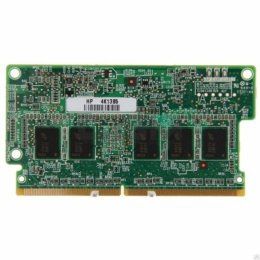 В наличии
Код товара: 013224-002 013224-002 Адаптер Smart Array cache module - With 512 MB DDR2-800 MiniDIMM module
В наличии
Код товара: 013224-002 013224-002 Адаптер Smart Array cache module - With 512 MB DDR2-800 MiniDIMM module
2 391 ₽
-
Популярный Предзаказ
Предзаказ
Код товара: 4XB0G45758 4XB0G45758 Адаптер Lenovo ThinkServer RD350RD450 RAID 500 PCIe Adapter
Цена по запросу